
前回の記事で「BASE か自作か」を比較して、Tigris Lab は自作を選んだと書きました。今回はその続きで、実際にどう組んだかを手順として残します。サーバーの契約から、WordPress、テーマ、WooCommerce(ショップ機能)、送料と決済、Google との連携、公開まで。かかった時間は合計で8時間ほど、丸1日です。
先に全体像を一枚で。Tigris Lab のサイトは、下から順に6つの層を積み上げてできています。
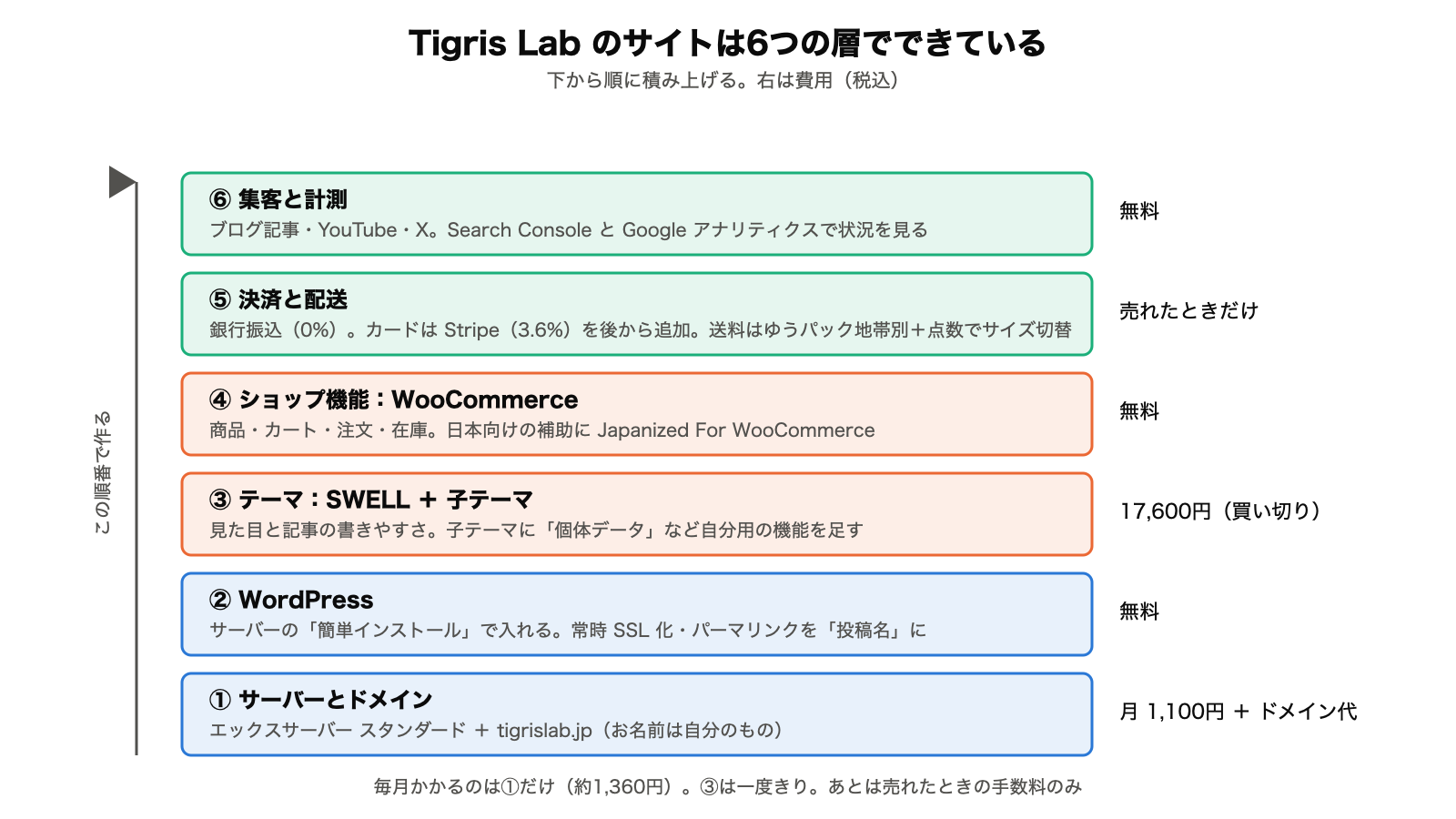
毎月お金がかかるのは①のサーバーとドメインだけ(約1,360円)。③のテーマは買い切り、④のショップ機能は無料、⑤の決済は売れたときだけ手数料がかかります(銀行振込なら0円)。この構成の月額はコーヒー3杯分くらいです。
全体の流れと、かかった時間
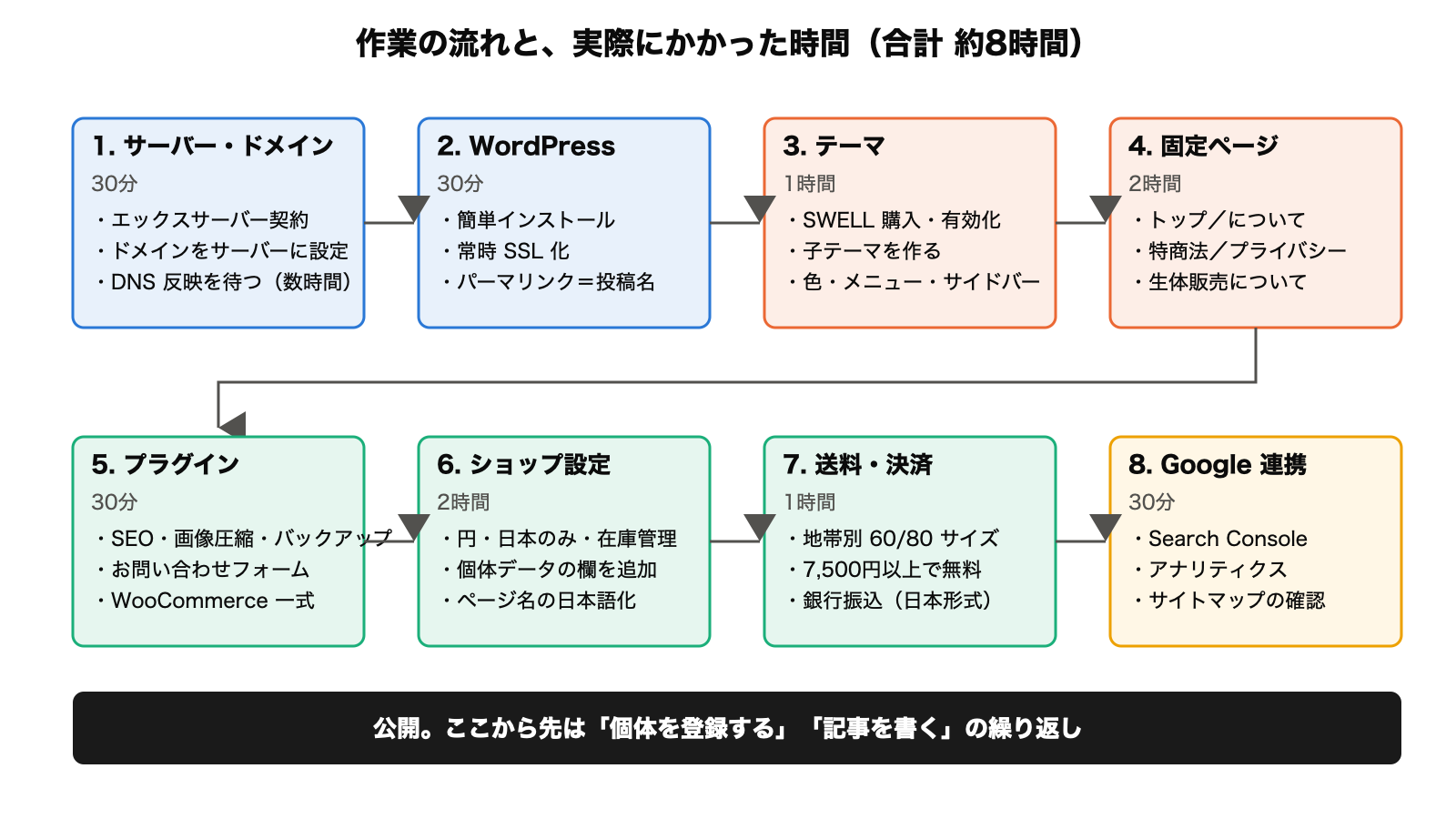
時間の内訳を見ると、技術的な作業(サーバー・WordPress・テーマ・プラグイン)は合わせて2時間半ほどで、残りは「文章を書く」「設定を決める」時間です。つまり自作の壁は技術ではなく、特商法の表記や死着保証のルールを自分の言葉で決めることの方にあります。ここは BASE を使っても同じだけ必要なので、自作だから増える手間はそれほど多くありません。
ステップ1〜2:サーバー・ドメイン・WordPress
サーバーはエックスサーバーのスタンダードプランにしました。理由は単純で、WordPress の「簡単インストール」があり、SSL(https 化)も無料で、日本語の情報が一番多いからです。月額は契約期間によって変わり、12ヶ月契約で 1,100円です。
ドメインは tigrislab.jp。エックスサーバーの「ドメイン永久無料」特典は .com や .net などが対象で、.jp は対象外なので別途取得しました。年に3,000円前後です。屋号の .jp が取れるなら、日本国内で売るサイトとして信頼感があるのでおすすめです。
WordPress を入れた直後にやっておくべき設定が3つあります。後から変えると URL が変わってしまうものなので、記事を書く前に済ませてください。
| 設定 | 場所 | 値 | 理由 |
|---|---|---|---|
| 常時 SSL 化 | サーバーパネル → SSL 設定 / Web サイトの常時 SSL 化 | ON | https でないとカード決済も Google の評価も不利 |
| パーマリンク | 設定 → パーマリンク | 投稿名(/%postname%/) | 初期値は /2026/09/27/記事名/ で日付が入る。短い URL の方が共有しやすい |
| 検索エンジンの表示 | 設定 → 表示設定 | 「表示しない」のチェックを外す | ここが ON のままだと Google に載らない |
ステップ3:テーマは SWELL、機能は子テーマに
テーマは SWELL(17,600円、買い切り)です。無料テーマの Cocoon でも同じサイトは作れますが、記事を週に2〜3本書く計画なので、ブロックエディタの書きやすさにお金を払いました。表・吹き出し・目次・関連記事が最初から整っていて、記事を書く時間が確実に減ります。
ここで一つ、後で効いてくる判断をしました。自分用の機能は全部「子テーマ」に書くということです。子テーマは SWELL の上に薄く被せる自分専用のテーマで、SWELL 本体を更新しても消えません。Tigris Lab の子テーマには次の機能が入っています。
- 個体データの欄 — 商品の編集画面に「管理番号・学名・産地・累代・性別/構成・サイズ・羽化日・親個体・状態・備考」の10項目を追加。入力すると商品ページに表として自動表示され、一覧のカードにも「CBF1 / ♂82.5mm」のように出ます
- 売約済み表示 — 在庫を0にすると「売約済み」バッジが付き、一覧に残ります(実績として見せた方が信用になります)
- 送料の切り替え — 後述。カートの点数と金額で表示する送料を1つに絞ります
- メールの差出人 — サイトから送るメールを全部 info@tigrislab.jp 名義に統一(Gmail 名義で送ると迷惑メールに入りやすい)
SWELL で見た目の設定として触ったのは、メインカラー(黒)とリンク色(落ち着いた金)、トップページの1カラム化、初期のメインビジュアルの非表示、SNS リンク(X と YouTube)くらいです。凝ったデザインは後回しにして、まず公開することを優先しました。
ステップ4:公開前に必要な固定ページ
生体を売るサイトとして、公開時点で揃えておいたページです。
| ページ | 必須? | 書いたこと |
|---|---|---|
| 特定商取引法に基づく表記 | 法律上必須 | 販売業者、運営責任者(本名)、所在地・電話(「請求があれば開示」で省略可)、送料、支払方法、返品の条件。Google に載せたくなかったので noindex に |
| 生体販売について | 実質必須 | サイズの誤差、累代表記の意味、発送方法、保冷剤・カイロ、死着保証の条件、キャンセルの可否。注文時に同意必須の「規約」に指定 |
| プライバシーポリシー | 必須 | 取得する情報と目的、カード情報は保持しないこと、アクセス解析 |
| お問い合わせ | 必須 | Contact Form 7 のフォーム。件名は「生体の購入について/飼育について/その他」の3択 |
| Tigris Lab について | あった方がいい | 始めた経緯、管理している種、飼育環境。買う側は「誰が育てたか」を見ます |
一番時間がかかったのは「生体販売について」です。死着保証を「到着日当日中に、開封時の写真を添えて連絡」を条件にするか、翌日まで認めるか。到着日時の指定を必須にするか。こういう線引きを自分で決めて文章にする作業は、テンプレートをコピーしても終わりません。
ステップ5:入れたプラグイン
プラグインは入れすぎると重くなるので、役割が重ならないように最小限にしました。
| プラグイン | 役割 | 費用 |
|---|---|---|
| WooCommerce | ショップ機能の本体(商品・カート・注文・在庫) | 無料 |
| Japanized For WooCommerce | 都道府県順・住所形式・日本の銀行振込など、日本向けの補正 | 無料 |
| WooCommerce Stripe Gateway | クレジットカード決済。入れてあるだけで、まだ接続していない | 売上の 3.6% |
| SEO SIMPLE PACK | タイトル・説明文・OGP・ページごとの noindex | 無料 |
| Contact Form 7 | お問い合わせフォーム | 無料 |
| EWWW Image Optimizer | 写真の自動圧縮。一眼の写真をそのまま上げると重すぎる | 無料 |
| BackWPup | 週1回の自動バックアップ | 無料 |
| Site Kit by Google | Search Console とアナリティクスの接続 | 無料 |
| WP Multibyte Patch | 日本語まわりの不具合修正 | 無料 |
入れなかったのはキャッシュ系・高速化系・目次系のプラグインです。SWELL に同じ機能が入っていて、重ねると不具合の原因になります。
ステップ6:WooCommerce を「生体販売用」にする
WooCommerce は世界中で使われているので、初期設定はアメリカ向け(ドル・米国・小数点2桁)です。日本のクワガタ販売用に変えた設定をまとめます。
| 設定 | 値 | 理由 |
|---|---|---|
| 通貨 | 円、小数点なし | 初期値はドルで小数点2桁。「8,000.00円」になってしまう |
| 販売・配送地域 | 日本のみ | 生体は海外に送れない |
| 税 | 計算しない(表示価格=税込) | 個人の小規模販売なら内税表示で十分 |
| 在庫管理 | ON、在庫切れ商品も表示 | 個体は1点もの。売れたら在庫0=売約済み。一覧に残して実績にする |
| レビュー | OFF | 生体は個体ごとに違うので、商品レビューが機能しない |
| ゲスト購入 | 許可 | アカウント登録を強制すると買う側が離れる |
| 規約ページ | 「生体販売について」 | 注文時に同意のチェックを必須にできる |
| 自動生成ページ名 | Shop → 生体販売、Cart → カート、Checkout → ご注文手続き | 英語のままだと違和感がある |
個体の登録は「1個体=1商品」です。商品名に種・産地・累代・サイズ・構成を全部入れて(例:オオクワガタ 山梨県韮崎産 CBF1 ♂82.5mm ♀52.0mm ペア)、個体データの欄に管理番号や羽化日を入れ、写真を正面・横・裏・親個体の4枚。説明欄には血統の由来と飼育温度を書きます。ここが飼育記録のブログとつながる部分です。
ステップ7:送料と決済
送料は一番悩んだところです。生体はゆうパックの60サイズで送りますが、東京から北海道や沖縄に送ると料金が倍近く違う。一律にすると近い人が損をし、実費にすると手続きが面倒になります。最終的に、都道府県から地域を自動判定して実費を出し、2点以上なら80サイズに切り替え、7,500円以上は無料という形にしました。
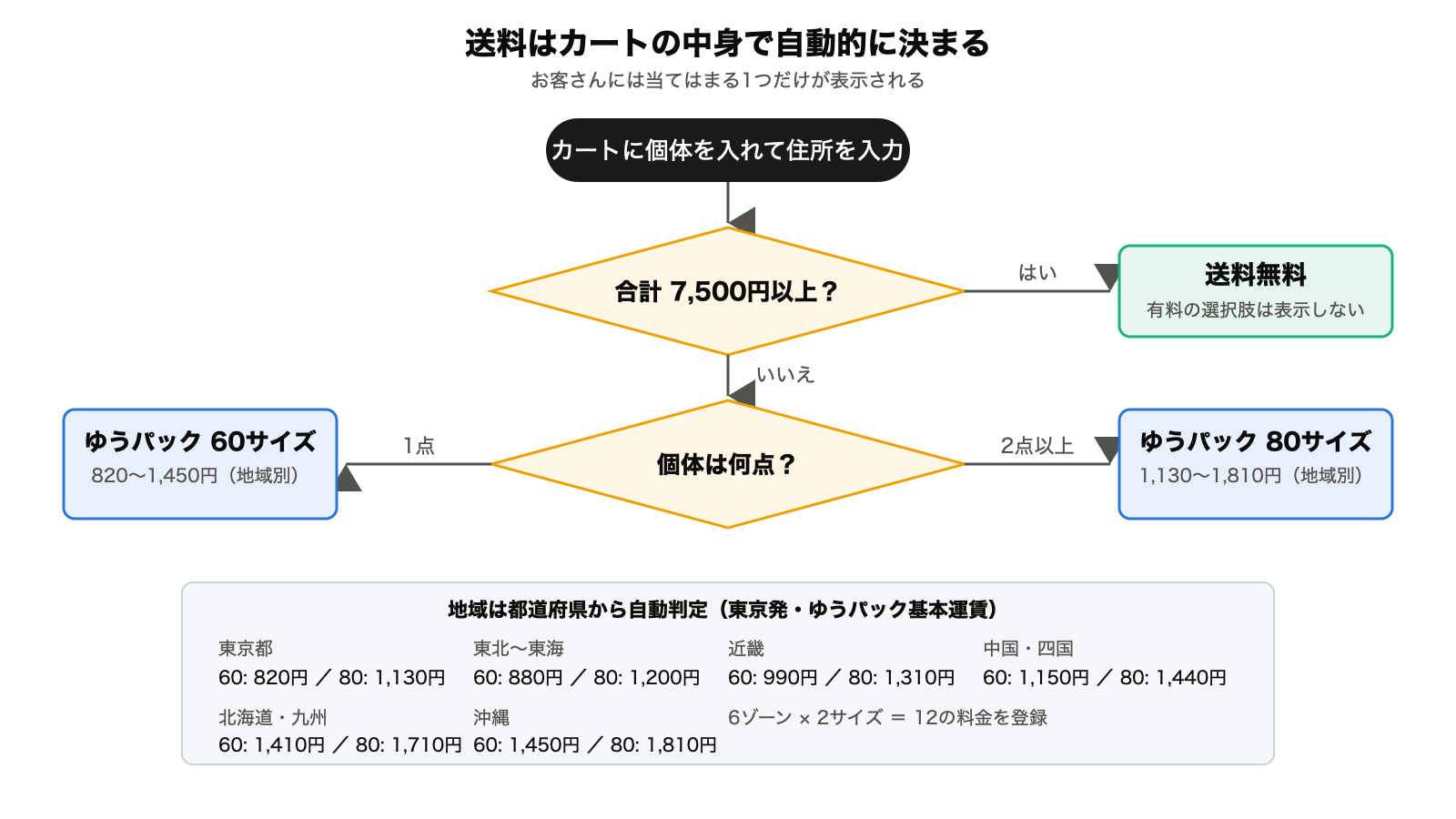
WooCommerce の標準機能では「地域ごとに送料を登録する」まではできますが、「点数でサイズを切り替える」「無料になるときは有料の選択肢を隠す」はできません。ここだけ子テーマに数行のコードを足しています。6つの地域 × 2サイズで12の料金を登録し、条件に合う1つだけを見せる仕組みです。料金は日本郵便の基本運賃表(東京発)の数字をそのまま使っています。
決済は銀行振込だけで始めました。Japanized For WooCommerce の設定で「日本形式の銀行振込」を ON にすると、銀行名・支店名・口座種別・口座番号・カナ名義を登録できて、注文完了画面と確認メールに口座が表示されます。WooCommerce 標準の「直接銀行振込」は国際口座形式(IBAN など)なので、日本の口座には向きません。
クレジットカード(Stripe)は、プラグインだけ入れて接続していません。売れたときだけ 3.6% かかる仕組みなので、注文が増えてカード希望の人が出てきたら接続すれば十分です。
ステップ8:Google との連携
Site Kit というプラグインで、Search Console(検索での表示回数)と Google アナリティクス(訪問者数)をつなぎました。Google アカウントでログインして「許可」を押していくだけで、10分ほどで終わります。データが出るまでに2日ほどかかるので、公開したらすぐやっておくのがおすすめです。
つまずいたところ
同じ構成で作る人がハマりそうな点を、解決策とセットで残しておきます。
| 症状 | 原因 | 解決 |
|---|---|---|
| XML サイトマップ(/wp-sitemap.xml)が 404 | SWELL が WordPress 標準のサイトマップを止めている | 子テーマで有効に戻す(サイトマップ用プラグインを入れてもよい) |
| お問い合わせフォームが英語 | Contact Form 7 の初期フォームが英語のまま | フォームの項目と件名を日本語で作り直す。日本語の言語パックも確認 |
| 銀行振込の入力欄が IBAN など海外形式 | WooCommerce 標準の bacs は国際形式 | Japanized For WooCommerce の「日本形式の銀行振込」を ON にし、標準の方は OFF |
| サイトのメールが迷惑メールに入る | 差出人が Gmail アドレスなのに、送信元がサーバー | 差出人を独自ドメインのアドレス(info@)に統一。返信先を Gmail に |
| 記事の URL に日付が入る | パーマリンクの初期値 | 記事を書く前に「投稿名」に変更 |
かかった費用のまとめ
| 項目 | 金額(税込) | タイミング |
|---|---|---|
| エックスサーバー スタンダード | 1,100円/月 | 毎月(12ヶ月契約) |
| ドメイン tigrislab.jp | 約3,000円/年 | 毎年 |
| SWELL | 17,600円 | 一度だけ |
| WooCommerce と各プラグイン | 0円 | — |
| 銀行振込の手数料 | 0円(お客さん負担) | — |
| Stripe(接続した場合) | 売上の 3.6% | 売れたときだけ |
| 初年度の合計(Stripe なし) | 約 34,000円 | 2年目以降は約 16,000円/年 |
まとめ:自作は「技術」より「決めること」
8時間のうち、技術的な作業は2時間半でした。残りは、死着保証をどうするか、送料をどう分けるか、どの情報を個体ページに載せるか、を決めて文章にする時間です。これは BASE でも自作でも同じだけ必要で、むしろ自作の方が「決めたことをそのまま形にできる」分だけ気持ちよく進みました。
サイトはこれで完成ですが、中身はこれからです。個体の写真を撮って登録し、飼育記録を書き、動画を出す。自作サイトは集客を全部自分でやることになるので、記事を書き続けられるかどうかが本当の分かれ目だと思っています。次の記事からは、飼育記録に戻ります。

コメント